시작하기
가입
웹, Android 또는 iOS에서 Public 계정을 만드세요.
이메일 및 비밀번호, 이메일 로그인 코드 또는 Google을 사용하여 가입할 수 있습니다. 모든 앱은 동일한 계정을 사용합니다. 한 번 가입하면 어디서나 사용할 수 있습니다.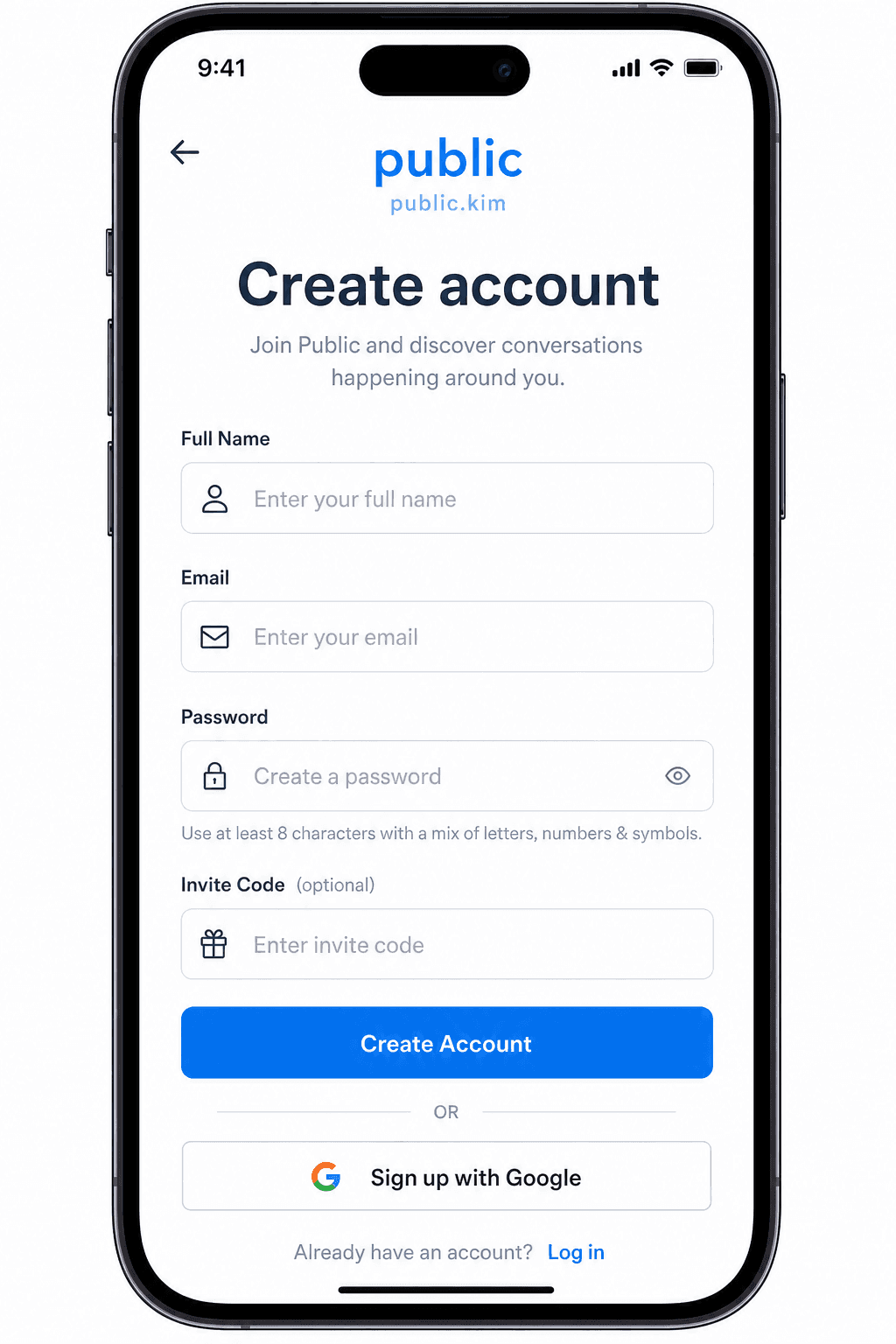 ## 웹에서
- 로 이동public.kim/가입.
- 다음 내용을 입력하세요.
- 성명
- 초대 코드(선택 사항) — 친구가 공유한 경우 붙여넣으세요. 보다초대하다코드가 수행하는 작업에 대해.
- 이메일 주소
- 비밀번호 — 최소 6자 이상입니다.
- 계정 만들기를 선택합니다.
- 이메일을 확인하고 확인 링크를 클릭하세요. 확인 후 로그인하세요.
같은 페이지에서 Google에 가입을 선택하여 비밀번호 단계를 건너뛸 수도 있습니다.
켜짐 Android
- Public을 열고 가입을 탭합니다.
- 이메일, 비밀번호 및 선택사항인 초대 코드를 입력하세요.
- 가입을 탭한 다음 이메일을 확인하세요 화면에 메시지가 나타나면 이메일을 확인하세요.
Google로 가입을 사용할 수도 있습니다.
켜짐 iOS
- Public을 열고 계정 만들기를 선택합니다.
- 이름과 이메일을 입력하세요.
- 이메일로 계속하기를 탭하여 로그인 코드를 받거나 대신 이메일과 비밀번호 사용을 탭하고 비밀번호(최소 6자)를 설정하세요. 비밀번호를 등록하면 주소를 확인하기 위한 코드가 이메일로 전송됩니다.
- 이메일에 있는 코드를 입력하세요.
- Google로 계속하기를 탭할 수도 있습니다.
전화번호 가입은 현재 앱에 노출되지 않습니다. 이메일이나 Google로 가입하세요.
팁
- 강력하고 고유한 비밀번호를 사용하세요.
- 귀하의 이메일 확인 링크는 당사의 인증 제공업체로부터 전송됩니다. 몇 분 내에 메일이 도착하지 않으면 스팸을 확인하거나 로그인 화면에서 새 메일을 요청하세요.
- 처음 로그인한 후 환영 온보딩을 완료하세요.첫 번째 단계.
실패하면 어떡하지?
보다로그인할 수 없습니다.
일반적인 질문
- 계정을 만들려면 초대 코드가 필요합니까?
- 아니요. 초대 코드는 선택 사항입니다. 친구가 공유한 경우에만 가입 시 입력하세요.
- Google에 가입할 수 있나요?
- 예. 웹, Android 또는 iOS 가입 화면에서 Google에 가입을 선택합니다. 이메일과 비밀번호를 사용하거나 iOS의 이메일 로그인 코드를 사용할 수도 있습니다.