はじめる
サインアップ
ウェブ上で Public、Android、または iOS のアカウントを作成します。
メールアドレスとパスワード、メール サインイン コード、または Google を使用してサインアップできます。すべてのアプリは同じアカウントを使用します。一度サインアップすれば、どこでも使用できます。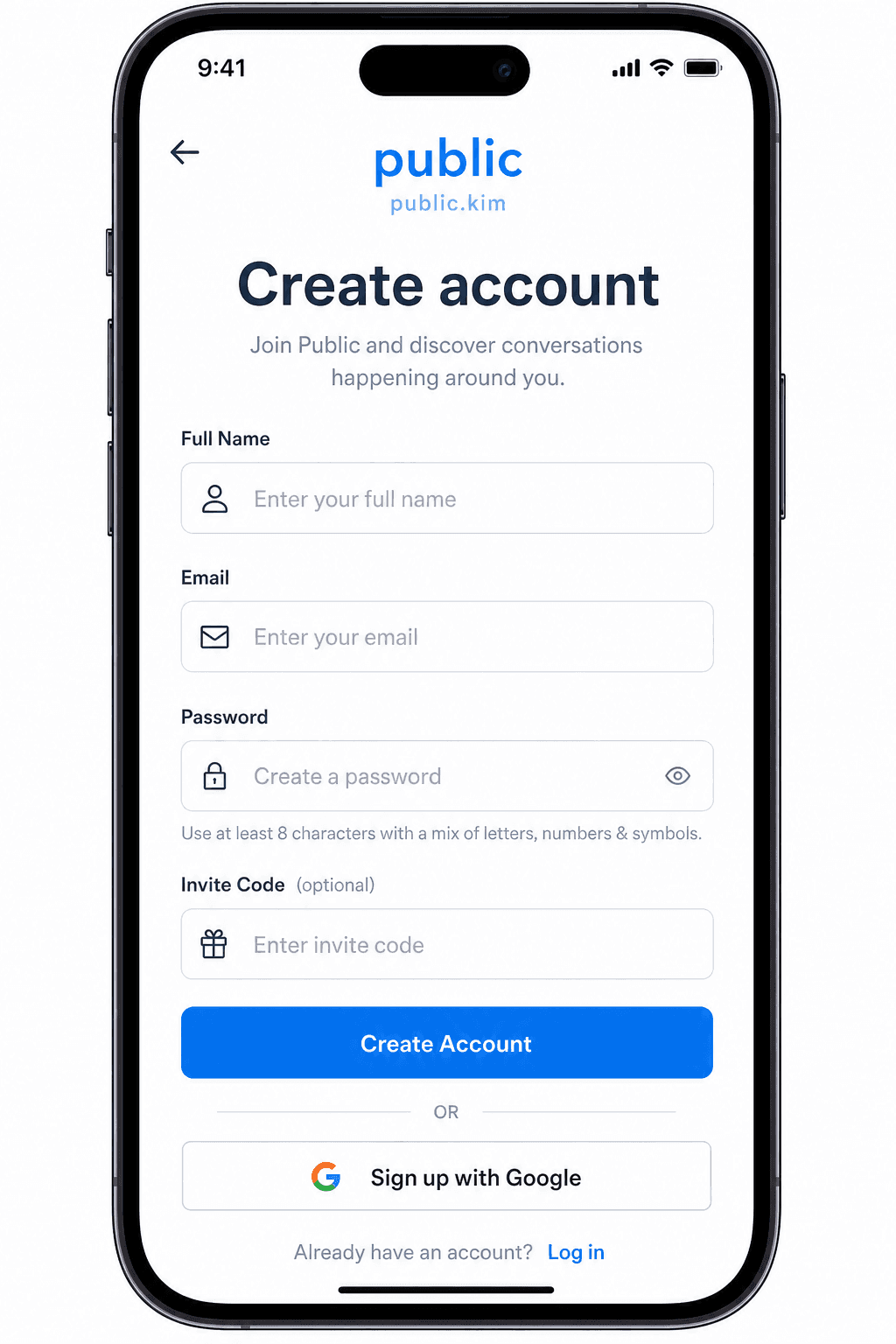 ## ウェブ上で
- ** に移動しますpublic.kim/サインアップ**。
- 以下を入力します。
- フルネーム
- 招待コード (オプション) — 友人がコードを共有している場合は、それを貼り付けます。見る招待するコードが何を行うかについて。
- メールアドレス
- パスワード - 少なくとも6文字。
- [アカウントの作成] を選択します。
- 電子メールを確認し、確認リンク をクリックします。確認後、サインインします。
同じページで [Google でサインアップ] を選択して、パスワードの手順をスキップすることもできます。
オン Android
- Public を開き、サインアップ をタップします。
- 電子メール、パスワード、およびオプションの招待コードを入力します。
- [サインアップ] をタップし、[メールを確認してください] 画面でメッセージが表示されたら、メールを確認します。
Google でサインアップ を使用することもできます。
iOS に
- Public を開き、アカウントの作成 を選択します。
- 名前とメールアドレスを入力します。
- [電子メールで続行] をタップして サインイン コードを受け取るか、代わりに電子メールとパスワードを使用 をタップしてパスワード (6 文字以上) を設定します。パスワードでサインアップしても、アドレスを確認するためのコードが電子メールで送信されます。
- 電子メールからのコードを入力します。
- [Google で続行] をタップすることもできます。
現在、電話番号によるサインアップはアプリでは公開されていません。メールまたは Google で登録してください。
ヒント
- 強力でユニークなパスワードを使用してください。
- 電子メール確認リンクは、当社の認証プロバイダーから送信されています。数分以内にメールが届かない場合は、スパム をチェックするか、サインイン画面から新しいメールをリクエストしてください。
- 最初のサインイン後、ようこそオンボーディング を完了します — を参照してください。最初のステップ。
失敗したらどうなるでしょうか?
見るサインインできない。
よくある質問
- アカウントを作成するには招待コードが必要ですか?
- いいえ。招待コードはオプションです。友人が共有した場合にのみ、サインアップ時に入力します。
- Google に登録できますか?
- はい。サインアップ画面で、ウェブ、Android、または iOS で Google にサインアップを選択します。 iOS では、電子メールとパスワード、または電子メールのサインイン コードを使用することもできます。