Beiträge
Verfassen Sie Beiträge mit Text und Medien und interagieren Sie mit Beiträgen anderer.
Was ein Beitrag enthalten kann
- Text mit #Hashtags und @Erwähnungen als Links gerendert. Posting-URLs (http/https oder
www.) im Komponisten wird auf Stufe 5 freigeschaltet (post_links). - Bis zu 20 Anhänge pro Beitrag (Bilder und Videos gemischt).
- Eine NSFW-Flagge – vertrauliche Medien werden für andere Benutzer unkenntlich gemacht, bis sie auf Anzeigen tippen.
- Eine Anonym-Flagge im Desktop Composer – der Beitrag wird ohne Ihren Namen angezeigt.
- Eine Option Als Seite veröffentlichen – wenn Sie eine oder mehrere besitzenSeiten, können Sie als Seite statt als Sie selbst posten.
- Eine Umfrage – stellen Sie eine Frage mit 2–6 Optionen (nur Text; keine Medien zu Umfragebeiträgen).
Dateibeschränkungen
- Bilder: jeweils bis zu 20 MB.
- Videos: jeweils bis zu 200 MB.
Längenbeschränkungen
- Web (mobile Composer unter
/create): bis zu 500 Zeichen. - Web (Desktop Composer): keine feste Obergrenze, aber Beiträge lesbar halten.
- Android Komponist: bis zu 280 Zeichen, mit einem Live-Zähler.
- iOS Komponist: gleicher Komponist wie Android – Fügen Sie Text, Fotos, Videos und Umfragen über die Registerkarte Startseite hinzu.
Erstelle einen Beitrag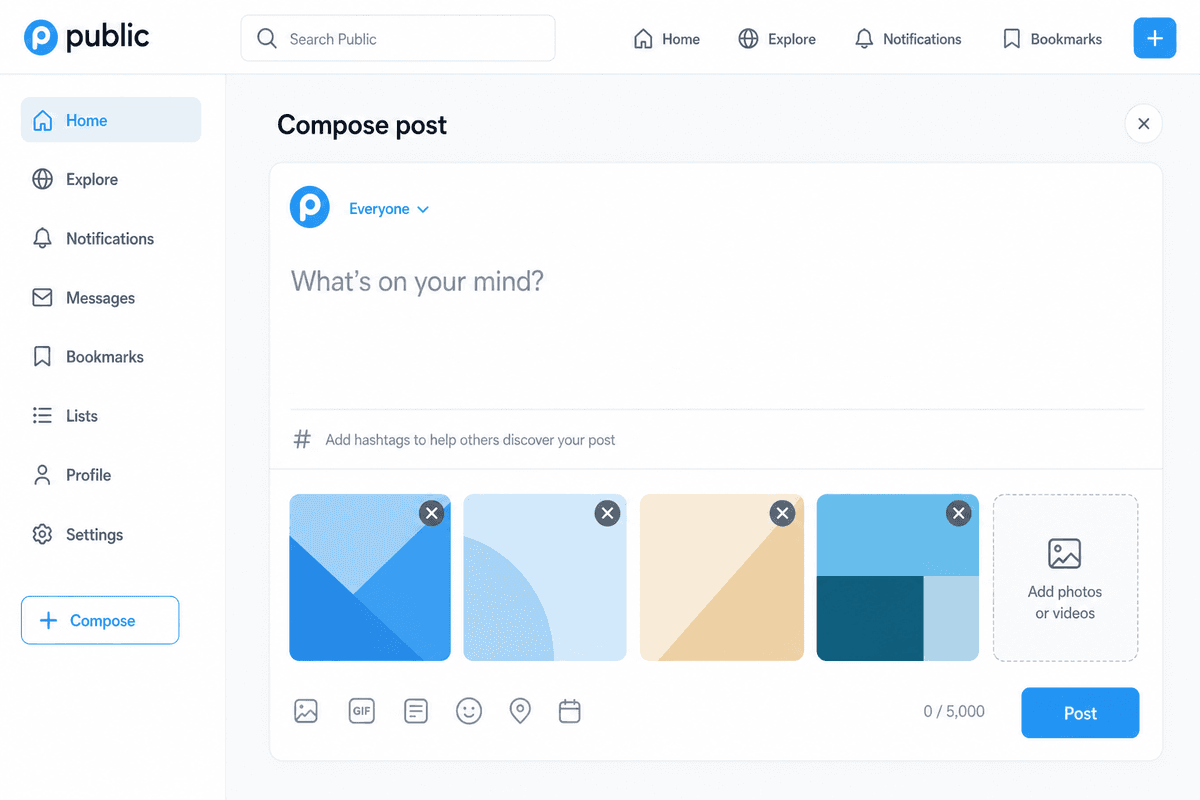 ### Im Internet
- Desktop: Verwenden Sie den Composer über dem Feed
/news/*oder Ihr eigenes Profil. - Mobil (Browser): Tippen Sie zum Öffnen auf die Schaltfläche + Erstellen in der unteren Leiste
/create.
Fügen Sie Text hinzu, ziehen Sie Bilder und Videos hinein oder klicken Sie zum Hochladen, wählen Sie bei Bedarf NSFW oder Anonym, wählen Sie optional eine Seite zum Posten aus und wählen Sie dann Posten.
Um eine Umfrage zu erstellen, tippen Sie in der Composer-Symbolleiste auf das Symbol Umfrage. Der Umfragemodus verbirgt den Medien-Upload und zeigt Folgendes an:
- Eine Frage (das Haupttextfeld).
- 2–6 Optionen (Optionen nach Bedarf hinzufügen oder entfernen).
- Dauer: unbegrenzt, oder 1, 3 oder 7 Tage.
- Sichtbarkeit der Ergebnisse: Zählungen immer zeigen oder Nachdem ich abgestimmt habe (der Autor sieht immer Ergebnisse).
Umfragebeiträge unterstützen die gleichen Optionen NSFW, Anonym und Als Seite posten wie normale Beiträge.
Auf Android
- Tippen Sie oben auf der Registerkarte Startseite auf das Symbol ***** (Beitrag hinzufügen).
- Der Komponist öffnet sich mit einem Platzhalter Was geht Ihnen durch den Kopf?
- Wählen Sie Fotos und Videos aus Ihrer Galerie aus oder verwenden Sie die Schaltfläche Kamera, um ein neues aufzunehmen (die App fordert beim ersten Mal die Erlaubnis zur Kamera an).
- Schalten Sie optional Anonym um oder wählen Sie Sie selbst anstelle eines Seitennamens im Dropdown-Menü Posten als aus.
- Um eine Umfrage zu erstellen, tippen Sie auf das Symbol Umfrage, geben Sie eine Frage und 2–6 Optionen ein, wählen Sie Dauer und Sichtbarkeit der Ergebnisse und tippen Sie dann auf Posten.
- Wählen Sie für einen regulären Beitrag (keine Umfrage) Fotos und Videos wie in Schritt 3 aus und tippen Sie dann auf Posten.
Am iOS
- Tippen Sie oben auf der Registerkarte Startseite auf das Symbol zum Verfassen (oder über einen Deep-Link auf Erstellen).
- Fügen Sie Text hinzu und wählen Sie dann Fotos und Videos mit der Fotoauswahl des Systems aus oder nehmen Sie sie aufmit der Kamera (die App fordert beim ersten Mal die Erlaubnis Kamera / Fotos an).
- Wählen Sie optional Sich selbst vs. eine Seite oder Community unter Posten auf aus.
- Um eine Umfrage zu erstellen, wechseln Sie in den Umfragemodus, geben Sie eine Frage und 2–6 Optionen ein, wählen Sie Dauer und Sichtbarkeit der Ergebnisse und tippen Sie dann auf Posten.
- Hängen Sie für einen regulären Beitrag Medien wie in Schritt 2 an und tippen Sie dann auf Beitrag.
Umfragen
Umfragebeiträge werden wie jeder andere Beitrag im Feed angezeigt. Tippen Sie auf eine Option, um abzustimmen. Sie können bis zum Ende der Umfrage Ihre Stimme ändern.
- Dauer: wenn eingestellt, wird die Umfrage automatisch geschlossen, wenn die Zeit abgelaufen ist; Offene Umfragen bleiben geöffnet, bis sie gelöscht werden.
- Ergebnisse: mit Nachdem ich abgestimmt habe, bleiben die Optionszählungen verborgen, bis Sie abstimmen (der Autor sieht immer die Zählungen). Mit Immer anzeigen sind Zählungen ohne Abstimmung sichtbar.
- Nach Abschluss: Endergebnisse werden angezeigt; neue Stimmen werden nicht akzeptiert.
Umfragebeiträge unterstützen Gefällt mir, Kommentieren, Speichern, Teilen und Reposten wie normale Beiträge. Die Umfrage-Frage kann nur vor der ersten Abstimmung bearbeitet werden; Optionen können nach der Veröffentlichung nicht mehr geändert werden.
Mit einem Beitrag interagieren
Jede Postkarte unterstützt:
- Gefällt mir – tippen Sie auf das Herz, um es zu mögen oder abzulehnen.
- Kommentar – Öffnen Sie die Kommentare und schreiben Sie einen Kommentar auf oberster Ebene oder antworten Sie auf einen beliebigen Kommentar (Thread-Antworten mit unbegrenzter Tiefe). Die Kommentarzählung umfasst alle Antworten. Sie können anonym posten und Ihre eigenen Kommentare löschen (durch das Löschen eines Kommentars werden auch seine Antworten entfernt).
- Speichern– Fügen Sie den Beitrag zu Ihrer privaten Liste Gespeicherte Beiträge hinzu (in der Benutzeroberfläche manchmal mit Lesezeichen gekennzeichnet). Das Speichern ist nur für Sie sichtbar; Andere sehen nicht, wer einen Beitrag gespeichert hat.
- Teilen – Kopieren Sie den Beitragslink oder teilen Sie ihn mit anderen Apps. Im Web gibt es auch einen Twitter/X-Share-Link.
- Beitrag bearbeiten / Beitrag löschen – für Ihre eigenen Beiträge.
- Beitrag melden – über die Beiträge anderer. SehenBerichterstattung.
Gespeicherte Beiträge
- Web: Öffnen Sie das Aktionsmenü eines Beitrags und wählen Sie Speichern (oder Gespeichert, um ihn zu entfernen). Ihre Liste lebt unter
/bookmarks– verwenden Sie Gespeicherte Beiträge in der Seitenleiste oder im App-Menü. - Android: Tippen Sie auf Speichern auf einer Postkarte (Home-Feed, Hashtag-Feed, Beitragsdetails, Vollbildvideo oder Pulse). Öffnen Sie Gespeicherte Beiträge auf der Registerkarte Menü, um von dort aus zu suchen oder die Speicherung aufzuheben.
- iOS: Tippen Sie auf einer Postkarte auf Speichern. Öffnen Sie Gespeichert auf der Registerkarte Menü, um von dort aus zu suchen oder die Speicherung aufzuheben.
Für gespeicherte Beiträge gelten dieselben Sichtbarkeitsregeln wie für den Rest der App (Beispiel: Beiträge von Personen, die Sie blockiert haben, verschwinden auf die gleiche Weise aus Ihrer gespeicherten Liste wie anderswo auch). Schnelles wiederholtes Speichern/Aufheben des Speicherns kann wie andere Post-Aktionen möglicherweise geschwindigkeitsbegrenzt sein.
Möglicherweise sehen Sie auch:
– Eine Unschärfe von sensiblen Inhalten mit Anzeigen/Ausblenden für NSFW-Beiträge.
- Eine Aufrufe-Anzahl.
- Ein kleiner positiver / negativer Stimmungschip, wenn eine Inhaltsstimmung verfügbar ist.
- Ein KI-Abzeichen für Beiträge, die a zugeschrieben werdenCharakter.
Was (noch) nicht in Beiträgen enthalten ist
Public unterstützt derzeit keine Entwürfe, geplante Beiträge oder Zitatbeiträge. Reposts (Teilen im Feed ohne Kommentar) werden im Web, Android und iOS unterstützt.
Verwandt
-Füttern-Seiten-Berichterstattung
Häufige Fragen
- Wie viele Bilder oder Videos kann ich einem Beitrag anhängen?
- Bis zu 20 Anhänge pro Beitrag. Bilder können jeweils bis zu 20 MB groß sein; Videos jeweils bis zu 200 MB.
- Kann ich anonym oder als Seite posten?
- Im Desktop Composer können Sie einen Beitrag als anonym kennzeichnen. Wenn Sie Seiten besitzen, können Sie auch als Seite posten. Weitere Informationen finden Sie im Beitragsleitfaden.