ابدء
اشتراك
أنشئ حساب Public على الويب أو Android أو iOS.
يمكنك التسجيل باستخدام البريد الإلكتروني وكلمة المرور أو رمز تسجيل الدخول عبر البريد الإلكتروني أو Google. يستخدم كل تطبيق نفس الحسابات - قم بالتسجيل مرة واحدة ويمكنك استخدامه في كل مكان.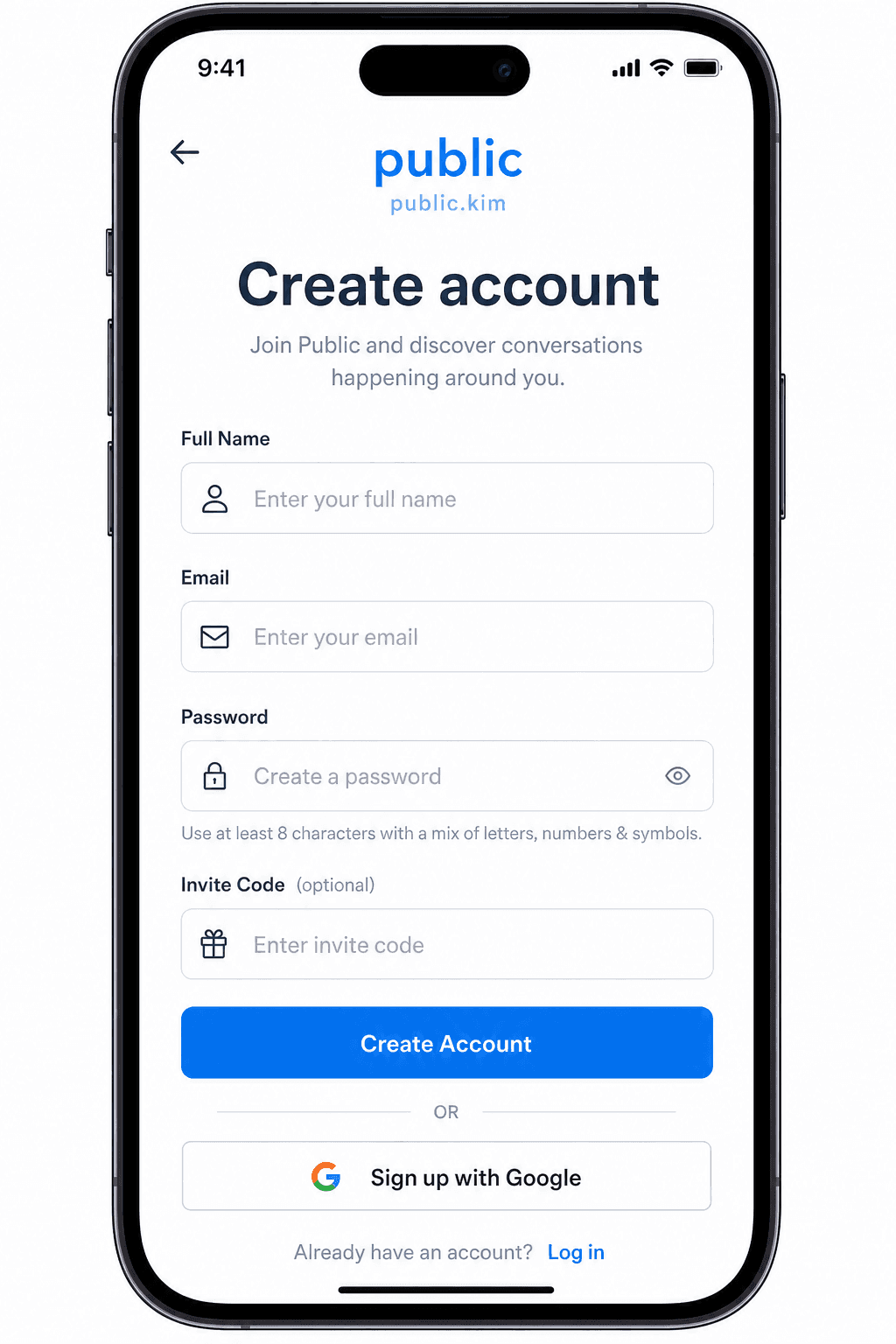 ## على الويب
- اذهب إلى public.kim/تسجيل.
- املأ:
- الاسم الكامل
- رمز الدعوة (اختياري) — قم بلصقه إذا قام أحد الأصدقاء بمشاركة رمز. يرىيدعولما تفعله الرموز.
- عنوان البريد الإلكتروني
- كلمة المرور — على الأقل 6 أحرف.
- حدد إنشاء حساب.
- تحقق من بريدك الإلكتروني وانقر على رابط التأكيد. بعد التأكيد قم بتسجيل الدخول.
يمكنك أيضًا اختيار الاشتراك مع Google في نفس الصفحة لتخطي خطوة كلمة المرور.
على Android
- افتح Public ثم اضغط التسجيل.
- املأ بريدك الإلكتروني وكلمة المرور ورمز الدعوة الاختياري.
- اضغط على التسجيل، ثم قم بتأكيد بريدك الإلكتروني عندما يُطلب منك ذلك على شاشة الرجاء التحقق من بريدك الإلكتروني.
يمكنك أيضًا استخدام الاشتراك في Google.
على iOS
- افتح Public واختر إنشاء حساب.
- أدخل الاسم والبريد الإلكتروني.
- اضغط على متابعة البريد الإلكتروني لتلقي رمز تسجيل الدخول، أو اضغط على استخدام البريد الإلكتروني وكلمة المرور بدلاً من ذلك وقم بتعيين كلمة مرور (6 أحرف على الأقل**). لا يزال تسجيل كلمة المرور يرسل رمزًا عبر البريد الإلكتروني للتحقق من عنوانك.
- أدخل الرمز من بريدك الإلكتروني.
- يمكنك أيضًا النقر فوق متابعة مع Google.
لا يتم حاليًا عرض تسجيل رقم الهاتف في التطبيقات. قم بالتسجيل باستخدام البريد الإلكتروني أو جوجل.
نصائح
- استخدم كلمة مرور قوية وفريدة.
- رابط تأكيد البريد الإلكتروني الخاص بك يأتي من مزود المصادقة الخاص بنا. إذا لم تصل خلال بضع دقائق، فتحقق من الرسائل غير المرغوب فيها أو اطلب رسالة جديدة من شاشة تسجيل الدخول.
- بعد تسجيل الدخول لأول مرة، قم بإنهاء الترحيب بالانضمام — راجعالخطوات الأولى.
ماذا لو فشلت؟
الأسئلة الشائعة
- هل أحتاج إلى رمز دعوة لإنشاء حساب؟
- لا، رموز الدعوة اختيارية. أدخل واحدًا أثناء التسجيل فقط إذا شاركه أحد الأصدقاء.
- هل يمكنني الاشتراك في جوجل؟
- نعم. اختر الاشتراك مع Google على الويب، أو شاشة التسجيل Android أو iOS. يمكنك أيضًا استخدام البريد الإلكتروني وكلمة المرور، أو رمز تسجيل الدخول عبر البريد الإلكتروني على iOS.