网络
安装为 PWA
将 Public 添加到您的主屏幕或桌面,以便它像应用程序一样打开。
Public 的网络应用程序是一个 渐进式网络应用程序 (PWA)。访问后**public.kim**,您的浏览器可能会提示安装它。安装后,它会在自己的窗口中打开,没有浏览器选项卡,并且可以显示桌面通知。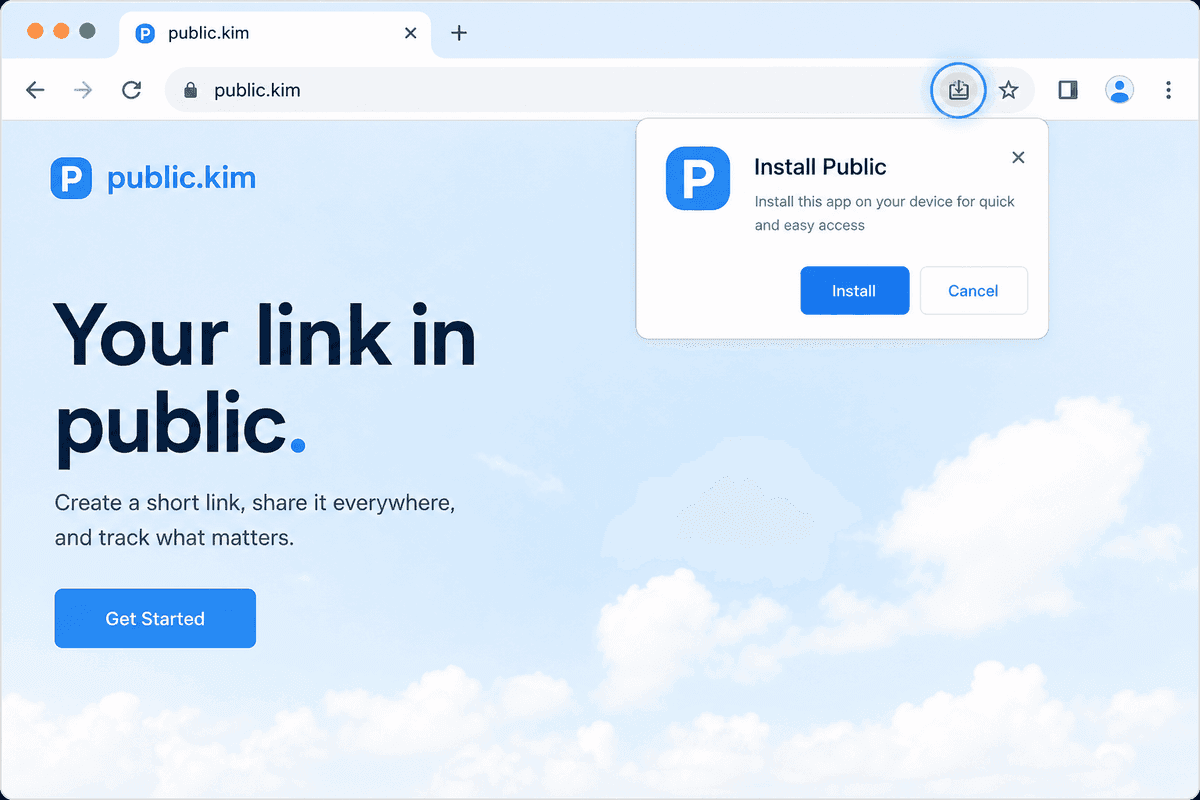 ## 在桌面浏览器上安装
Chrome、Edge、Brave、Opera(Chromium 浏览器)
- 打开**public.kim** 并登录。
- 在地址栏中查找 安装 图标(带有向下箭头的小显示器),或打开浏览器菜单并选择 安装Public… / 应用程序 → 安装此站点。
- 确认。 Public 添加到您的 开始菜单/应用程序 并可以固定到任务栏/扩展坞。
Safari (macOS)
- 打开**public.kim** 在 Safari 中。
- 选择 文件 → 添加到 Dock…。
- 确认名称并单击“添加”。
安装在Android(浏览器PWA)
如果您不想要Google Play的本机应用程序,您仍然可以将该网站安装为PWA:
- 打开**public.kim** 在 Chrome 中。
- 点击菜单 (⋮) 并选择 安装应用程序 或 添加到主屏幕。
- 点击安装。
Public 将出现在您的主屏幕上并带有自己的图标。
当地人Android应用程序为您提供推送通知、应用内更新和视频画中画功能。如果您无法使用 Google Play,PWA 是一个不错的选择。
在 iPhone 或 iPad 上安装
首选原生 iOS 应用程序(如果可用) — 请参阅安装iOS应用程序。您仍然可以将该网站添加到主屏幕:
- 打开**public.kim** 在 Safari 中。
- 点击 共享 按钮。
- 点击 添加到主屏幕 并确认。
本机 iOS 应用程序使用捆绑包 ID in.publicapp.ios 并添加主页选项卡导航、推送通知和 App Store 更新。 PWA 是同一网站的 Safari 主屏幕快捷方式。
安装后的通知
第一次加载已安装的应用程序时,您的浏览器可能会请求通知权限。允许它接收推送通知。看网络推送通知如果他们没有到达。
卸载
- 桌面:在已安装的窗口中打开Public,然后从窗口菜单中选择卸载Public。
- 手机:长按主屏幕图标并选择卸载或删除。
## 有关的
常见问题
- PWA和Google Play应用程序一样吗?
- 不会。PWA 从浏览器安装,在商店列表不可用时非常有用。本机Android和iOS应用程序添加推送通知和平台更新。在 iOS 上,您还可以在 App Store 中搜索 Public(捆绑包 ID in.publicapp.ios)。
- 如何在 iPhone 上安装Public?
- 在 App Store 中搜索 Public(捆绑包 ID in.publicapp.ios),或在 Safari 中打开 public.kim,点击“共享”,然后点击“添加到主屏幕”。