Cài đặt dưới dạng PWA
Thêm Public vào màn hình chính hoặc màn hình nền của bạn để nó mở ra như một ứng dụng.
Ứng dụng web của Public là Ứng dụng web tiến bộ (PWA). Sau khi tham quan public.kim, trình duyệt của bạn có thể đề nghị cài đặt nó. Sau khi cài đặt, nó sẽ mở trong cửa sổ riêng mà không cần tab trình duyệt và có thể hiển thị thông báo trên màn hình.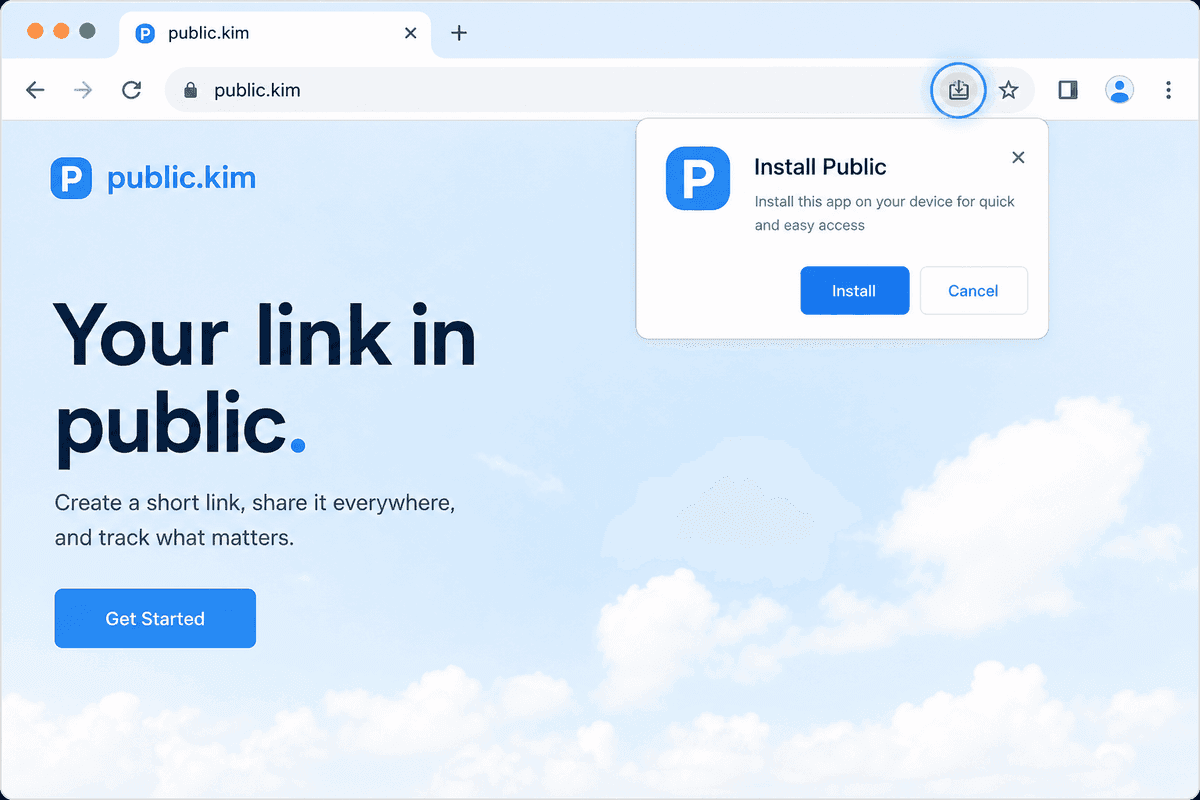 ## Cài đặt trên trình duyệt máy tính để bàn
Chrome, Edge, Brave, Opera (trình duyệt Chrome)
- Mở public.kim và đăng nhập.
- Tìm biểu tượng cài đặt trong thanh địa chỉ (màn hình nhỏ có mũi tên xuống) hoặc mở menu trình duyệt và chọn Cài đặt Public… / Ứng dụng → Cài đặt trang web này.
- Xác nhận. Public được thêm vào Start menu / Ứng dụng của bạn và có thể được ghim vào thanh tác vụ/dock.
Safari (macOS)
- Mở public.kim trong Safari.
- Chọn Tệp → Thêm vào Dock….
- Xác nhận tên và nhấp vào Thêm.
Cài đặt trên Android (trình duyệt PWA)
Nếu không muốn sử dụng ứng dụng gốc từ Google Play, bạn vẫn có thể cài đặt trang web dưới dạng PWA:
- Mở public.kim trong Chrome.
- Nhấn vào menu (⋮) và chọn Cài đặt ứng dụng hoặc Thêm vào màn hình chính.
- Nhấn vào Cài đặt.
Public sẽ xuất hiện trên màn hình chính của bạn với biểu tượng riêng.
Người bản xứứng dụng Androidcung cấp cho bạn thông báo đẩy, cập nhật trong ứng dụng và Ảnh trong ảnh cho video. PWA là một lựa chọn tuyệt vời nếu bạn không thể sử dụng Google Play.
Cài đặt trên iPhone hoặc iPad
Ưu tiên ứng dụng iOS gốc khi có sẵn — xemCài đặt ứng dụng iOS. Bạn vẫn có thể thêm trang web vào Màn hình chính:
- Mở public.kim trong Safari.
- Nhấn vào nút Chia sẻ.
- Nhấn Thêm vào màn hình chính và xác nhận.
Ứng dụng iOS gốc sử dụng ID gói in.publicapp.ios và thêm điều hướng trên tab Trang chủ, thông báo đẩy và cập nhật App Store. PWA là lối tắt Màn hình chính Safari dẫn đến cùng một trang web.
Thông báo sau khi cài đặt
Lần đầu tiên bạn tải ứng dụng đã cài đặt, trình duyệt của bạn có thể yêu cầu quyền thông báo. Cho phép nó nhận thông báo đẩy. Nhìn thấyThông báo đẩy webnếu họ không đến.
Gỡ cài đặt
- Màn hình: mở Public trong cửa sổ đã cài đặt, sau đó chọn Gỡ cài đặt Public từ menu cửa sổ.
- Di động: nhấn và giữ biểu tượng màn hình chính và chọn Gỡ cài đặt hoặc Xóa.
Có liên quan
-Thông báo đẩy web-Thông báo-Cài đặt ứng dụng iOS
Câu hỏi thường gặp
- Ứng dụng PWA có giống với ứng dụng Google Play không?
- Không. PWA cài đặt từ trình duyệt và rất hữu ích khi không có danh sách cửa hàng. Ứng dụng Android và iOS gốc thêm thông báo đẩy và cập nhật nền tảng. Trên iOS bạn cũng có thể tìm kiếm App Store cho Public (ID gói in.publicapp.ios).
- Làm cách nào để cài đặt Public trên iPhone?
- Tìm kiếm App Store cho Public (ID gói in.publicapp.ios) hoặc mở public.kim trong Safari, chạm vào Chia sẻ, sau đó Thêm vào Màn hình chính.