Sakinisha kama PWA
Ongeza Public kwenye skrini yako ya kwanza au eneo-kazi ili ifunguke kama programu.
Programu ya wavuti ya ⟦7⟧ ni Programu ya Wavuti Inayoendelea (PWA). Baada ya kutembelea public.kim, kivinjari chako kinaweza kutoa kukisakinisha. Mara baada ya kusakinishwa, hufungua katika dirisha lake bila vichupo vya kivinjari na inaweza kuonyesha arifa za eneo-kazi.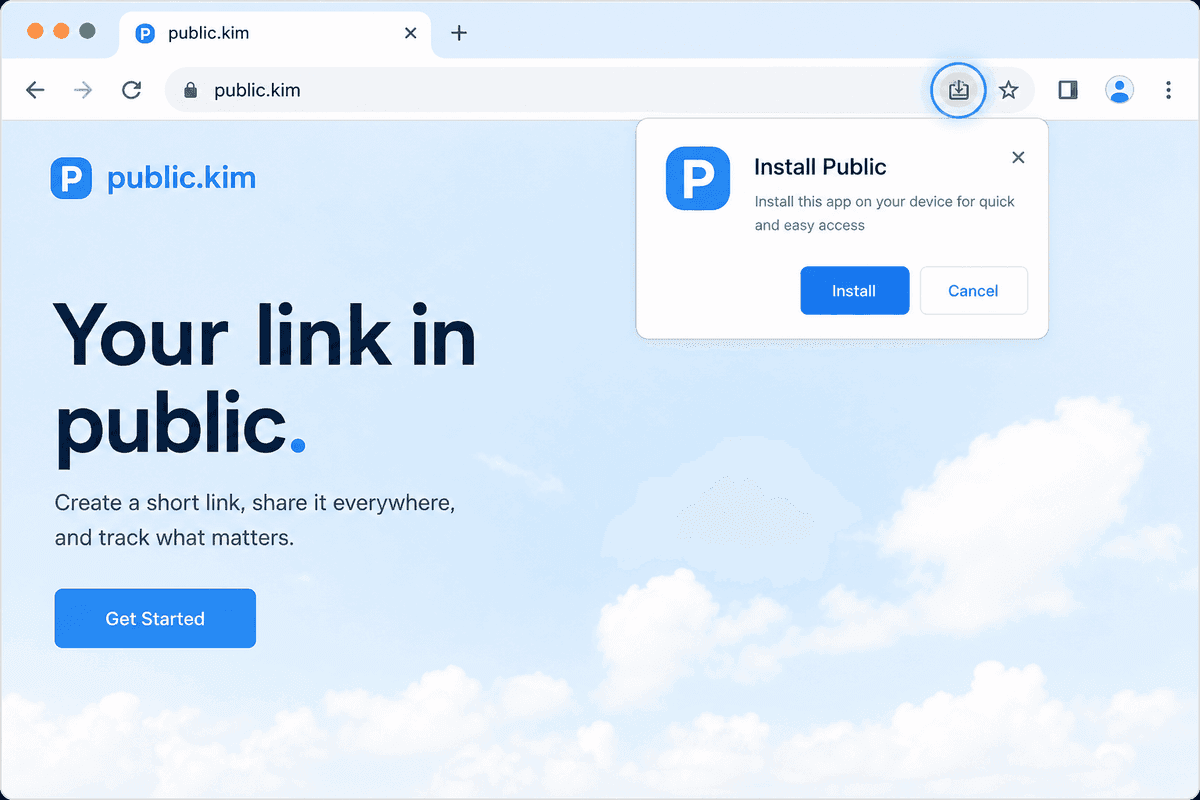 ## Sakinisha kwenye kivinjari cha eneo-kazi
Chrome, Edge, Jasiri, Opera (vivinjari vya Chromium)
- Fungua public.kim na uingie.
- Tafuta aikoni ya sakinisha kwenye upau wa anwani (kifuatiliaji kidogo chenye kishale cha chini), au fungua menyu ya kivinjari na uchague Sakinisha Public… / Programu → Sakinisha tovuti hii.
- Thibitisha. Public imeongezwa kwenye Menyu ya Anza / Programu na inaweza kubandikwa kwenye upau wa kazi/kizimbani.
Safari (macOS)
- Fungua public.kim katika Safari.
- Chagua Faili → Ongeza kwenye Gati….
- Thibitisha jina na ubofye Ongeza.
Sakinisha kwenye Android (kivinjari PWA)
Ikiwa hutaki programu asili kutoka Google Play, bado unaweza kusakinisha tovuti kama PWA:
- Fungua public.kim katika Chrome.
- Gusa menyu (⋮) na uchague Sakinisha programu au Ongeza kwenye Skrini ya kwanza.
- Gonga Sakinisha.
Public itaonekana kwenye skrini yako ya nyumbani ikiwa na ikoni yake.
Mwenye asiliAndroid programuhukupa arifa zinazotumwa na programu hata wakati huitumii, masasisho ya ndani ya programu na Picha-ndani-ya-Picha ya video. PWA ni chaguo bora ikiwa huwezi kutumia Google Play.
Sakinisha kwenye iPhone au iPad
Pendelea programu ya iOS ya asili wakati inapatikana — tazamaSakinisha programu ya iOS. Bado unaweza kuongeza tovuti kwenye Skrini yako ya Nyumbani:
- Fungua public.kim katika Safari.
- Gusa kitufe cha Shiriki.
- Gonga Ongeza kwenye Skrini ya Nyumbani na uthibitishe.
Programu asili ya iOS hutumia kitambulisho cha kifungu in.publicapp.ios na kuongeza uelekezaji wa kichupo cha Nyumbani, arifa zinazotumwa na programu hata wakati huitumii na App Store masasisho. PWA ni njia ya mkato ya Safari ya Skrini ya Nyumbani kwa tovuti sawa.
Arifa baada ya kusakinisha
Mara ya kwanza unapopakia programu iliyosakinishwa, kivinjari chako kinaweza kuomba ruhusa ya arifa. Iruhusu kupokea arifa zinazotumwa na programu hata wakati huitumii. TazamaArifa zinazotumwa na wavutikama hawajafika.
Ondoa
- Desktop: fungua Public katika kidirisha kilichosakinishwa, kisha uchague Ondoa Public kwenye menyu ya dirisha.
- Kifaa cha mkononi: bonyeza kwa muda mrefu ikoni ya skrini ya nyumbani na uchague Sanidua au Ondoa.
##Kuhusiana
-Arifa zinazotumwa na wavuti-Arifa-Sakinisha programu ya iOS
Maswali ya kawaida
- Je, PWA ni sawa na programu ya Google Play?
- Hapana. PWA imesakinishwa kutoka kwa kivinjari na ni nzuri wakati ukurasa wa programu katika Google Play haupatikani. Programu asili za Android na iOS huongeza arifa zinazotumwa na programu hata wakati huitumii na masasisho ya mfumo. Kwenye iOS unaweza pia kutafuta App Store kwa Public (kitambulisho cha kifungu in.publicapp.ios).
- Je, ninawezaje kusakinisha Public kwenye iPhone?
- Tafuta App Store kwa Public (kitambulisho cha kifungu in.publicapp.ios), au ufungue public.kim katika Safari, gusa Shiriki, kisha Ongeza kwenye Skrini ya Kwanza.