Сообщения
Создавайте сообщения с текстом и мультимедиа и взаимодействуйте с сообщениями других.
Что может содержать пост
– Текст с #хэштегами и @упоминания отображается в виде ссылок. Публикация URL-адресов (http/https илиwww.) в композиторе открывается на Уровне 5 (post_links).
- До 20 вложений к сообщению (изображения и видео). – Флаг NSFW — конфиденциальные медиафайлы будут размыты для других пользователей, пока они не нажмут Показать.
- Флаг Анонимно в редакторе на рабочем столе — сообщение отображается без вашего имени.
- Опция Опубликовать как страницу — если у вас есть одна или несколько страниц.Страницы, вы можете публиковать сообщения от имени страницы, а не от себя.
- Опрос — задайте вопрос с 2–6 вариантами (только текст; в сообщениях с опросами нет медиа).
Ограничения файлов
- Изображения: до 20 МБ каждое.
- Видео: до 200 МБ каждое.
Ограничения длины
- Интернет (мобильный композитор на
/create): до 500 символов. - Интернет (композитор для ПК): без жесткого ограничения, но сообщения должны быть читабельными.
- Android композитор: до 280 символов, с живым счетчиком.
- iOS композитор: тот же композитор, что и Android — добавляйте текст, фотографии, видео и опросы со вкладки Главная.
Создать публикацию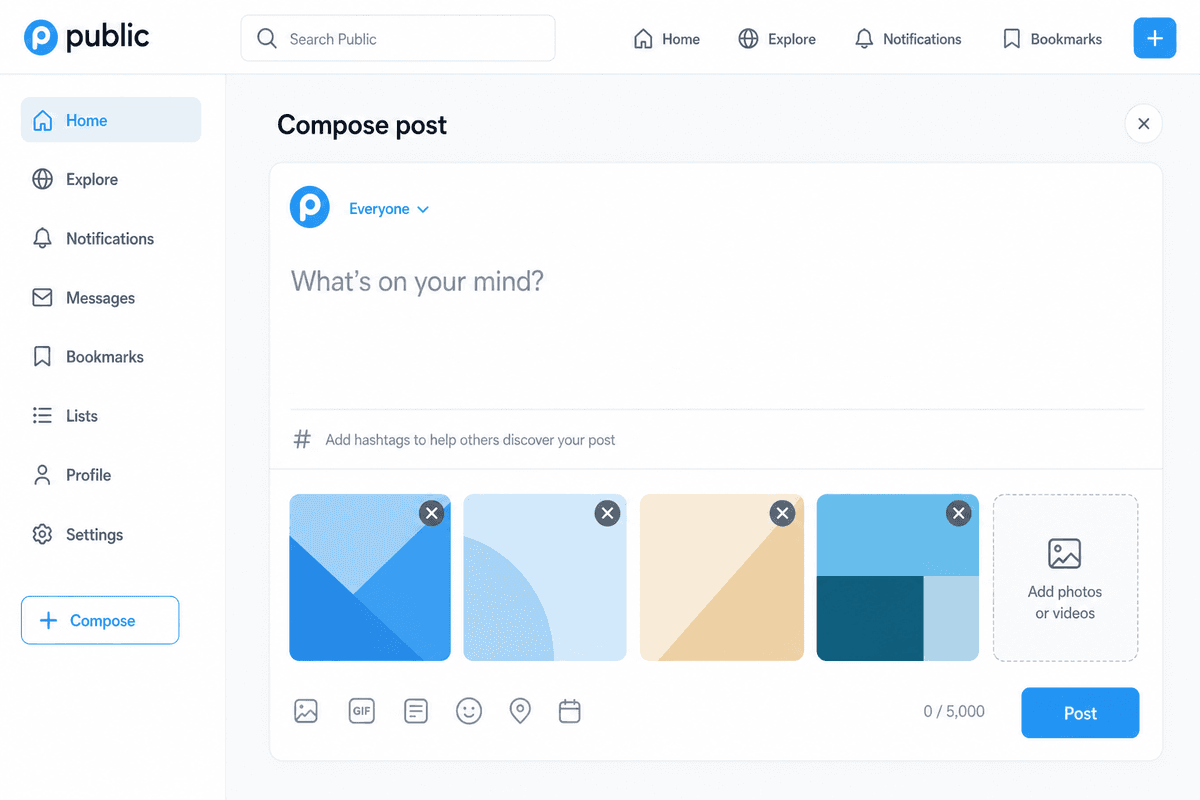 ### В сети
– Десктоп: используйте композитор над лентой./news/*или свой собственный профиль.
- Мобильный телефон (браузер): нажмите кнопку + Создать на нижней панели, чтобы открыть
/create.
Добавьте текст, перетащите или Нажмите, чтобы загрузить изображения и видео, выберите NSFW или Анонимный, если необходимо, при необходимости выберите Страницу для публикации, затем выберите Опубликовать.
Чтобы создать опрос, коснитесь значка опрос на панели инструментов композитора. Режим опроса скрывает загрузку мультимедиа и показывает:
- вопрос (основное текстовое поле).
- 2–6 вариантов (при необходимости добавьте или удалите параметры).
- Продолжительность: без ограничений или 1, 3 или 7 дня.
- Видимость результатов: Всегда показывать подсчеты или После моего голосования (автор всегда видит результаты).
Публикации с опросами поддерживают те же параметры NSFW, Анонимный и Опубликовать как страницу, что и обычные публикации.
Включено Android
- Нажмите значок +* (Добавить сообщение) в верхней части вкладки Главная.
- Композитор открывается с помощью заполнителя Что у вас на уме?
- Выберите фотографии и видео из своей галереи или воспользуйтесь кнопкой Камера, чтобы сделать новое (приложение запросит разрешение Камера в первый раз).
- При необходимости включите Анонимно или выберите Сам вместо имени страницы в раскрывающемся списке Опубликовать как.
- Чтобы создать опрос, коснитесь значка опроса, введите вопрос и 2–6 вариантов, выберите продолжительность и видимость результатов, затем нажмите Опубликовать.
- Для обычной публикации (без опроса) выберите фотографии и видео, как описано в шаге 3, затем нажмите Опубликовать.
Вкл. iOS
- Коснитесь значка создания сообщения вверху вкладки Главная (или Создать из глубокой ссылки).
- Добавьте текст, затем выберите фотографии и видео с помощью системы Выбор фотографий или сделайте снимок.с помощью Камеры (приложение запросит разрешение Камера/Фото в первый раз).
- При желании выберите Себя вместо Страницы или сообщества в разделе Опубликовать в.
- Чтобы создать опрос, переключитесь в режим опроса, введите вопрос и 2–6 вариантов, выберите продолжительность и видимость результатов, затем нажмите Опубликовать.
- Для обычной публикации прикрепите медиафайл, как описано в шаге 2, затем нажмите Опубликовать.
Опросы
Публикации с опросами появляются в ленте, как и любые другие публикации. Нажмите на вариант, чтобы проголосовать. Вы можете изменить свой голос до закрытия опроса.
- Продолжительность: если установлено, опрос автоматически закрывается по истечении времени; открытые опросы остаются открытыми, пока не будут удалены.
- Результаты: с параметром После того, как я проголосую, счетчики вариантов остаются скрытыми, пока вы не проголосуете (автор всегда видит их). Если выбран вариант Всегда показывать, подсчеты будут видны без голосования.
- После закрытия отображаются окончательные результаты; новые голоса не принимаются.
Публикации с опросами поддерживают лайк, комментарий, сохранение, поделиться и репост, как и обычные публикации. Вопрос опроса можно редактировать только до первого голосования; параметры не могут быть изменены после публикации.
Взаимодействовать с публикацией
Каждая открытка поддерживает:
- Мне нравится — нажмите на сердечко, чтобы поставить лайк или нет.
- Комментарий — откройте комментарии и напишите комментарий верхнего уровня или ответите на любой комментарий (цепочные ответы с неограниченной глубиной). В число комментариев входят все ответы. Вы можете публиковать сообщения анонимно и удалять собственные комментарии (при удалении комментария также удаляются ответы на него).
- Сохранять— добавьте сообщение в свой личный список Сохраненные сообщения (иногда с пометкой Закладка в пользовательском интерфейсе). Сохранение видно только вам; другие люди не видят, кто сохранил публикацию.
- Поделиться — скопируйте ссылку на публикацию или поделитесь ею с другими приложениями. В Интернете также есть ссылка для обмена Twitter/X.
- Редактировать сообщение / Удалить сообщение — для собственных сообщений.
- Пожаловаться на публикацию — на чужие публикации. ВидетьОтчетность.
Сохраненные сообщения
– Интернет: откройте меню действий с публикацией и выберите Сохранить (или Сохранено, чтобы удалить ее). Ваш список находится по адресу /bookmarks — используйте Сохраненные публикации на боковой панели или в меню приложения.
- Android: нажмите Сохранить на открытке (главной ленте, ленте хэштегов, подробностях публикации, полноэкранном видео или Pulse). Откройте раздел Сохраненные сообщения на вкладке Меню, чтобы просмотреть или отменить сохранение.
- iOS: нажмите Сохранить на открытке. Откройте Сохранено на вкладке Меню, чтобы просмотреть или отменить сохранение.
К сохраненным сообщениям применяются те же правила видимости, что и к остальной части приложения (например, сообщения от людей, которых вы заблокировали, исчезают из вашего списка сохранений так же, как и в других местах). Частота быстрого повторного сохранения/отмены сохранения может быть ограничена, как и другие действия с публикацией.
Вы также можете увидеть:
– Размытие деликатного контента с помощью Показать/Скрыть для сообщений NSFW. – Подсчет просмотров.
- Небольшой чип Позитивного/Отрицательного настроения, когда доступен тональность контента.
- Значок AI для сообщений, приписываемых автору.Характер.
Чего нет в постах (пока)
Public в настоящее время не поддерживает черновики, запланированные публикации и цитаты. Репосты (поделиться в ленте без комментариев) поддерживаются в Интернете, Android и iOS.
Связанный
Общие вопросы
- Сколько изображений или видео я могу прикрепить к сообщению?
- До 20 вложений к посту. Изображения могут иметь размер до 20 МБ каждое; видео размером до 200 МБ каждое.
- Могу ли я публиковать сообщения анонимно или как Страница?
- В компоновщике рабочего стола вы можете пометить сообщение как анонимное. Если у вас есть страницы, вы также можете опубликовать как страницу. См. руководство по публикациям.