편물
PWA로 설치
홈 화면이나 데스크탑에 Public을 추가하면 앱처럼 열립니다.
Public의 웹 앱은 **프로그레시브 웹 앱(PWA)입니다. ** 방문 후public.kim, 브라우저에서 설치를 제안할 수도 있습니다. 일단 설치되면 브라우저 탭 없이 자체 창에서 열리고 데스크톱 알림을 표시할 수 있습니다.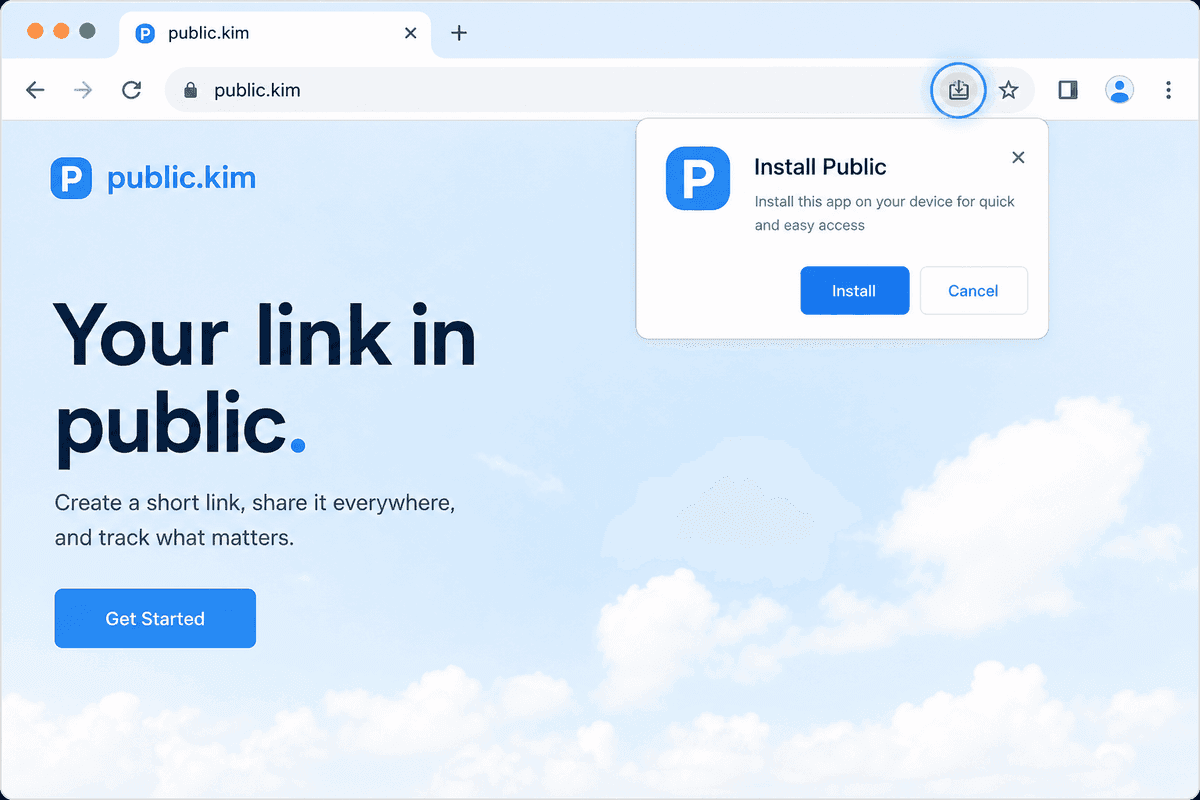 ## 데스크톱 브라우저에 설치
Chrome, Edge, Brave, Opera(Chromium 브라우저)
- 열기**public.kim** 그리고 로그인하세요.
- 주소 표시줄(아래쪽 화살표가 있는 작은 모니터)에서 설치 아이콘을 찾거나, 브라우저 메뉴를 열고 설치 Public... / 앱 → 이 사이트 설치를 선택합니다.
- 확인합니다. Public은 시작 메뉴/응용 프로그램에 추가되며 작업 표시줄/도크에 고정할 수 있습니다.
사파리(맥OS)
- 열기**public.kim** 사파리에서.
- **파일 → Dock에 추가…**를 선택합니다.
- 이름을 확인하고 추가를 클릭하세요.
Android(브라우저 PWA)에 설치
Google Play의 기본 앱을 원하지 않는 경우에도 웹사이트를 PWA로 설치할 수 있습니다.
- 열기**public.kim** 크롬에서.
- 메뉴(⋮)를 탭하고 앱 설치 또는 홈 화면에 추가를 선택합니다.
- 설치를 탭합니다.
Public은 자체 아이콘과 함께 홈 화면에 나타납니다.
원주민Android 앱푸시 알림, 인앱 업데이트, 동영상용 Picture-in-Picture를 제공합니다. Google Play를 사용할 수 없는 경우 PWA는 훌륭한 옵션입니다.
iPhone 또는 iPad에 설치
사용 가능한 경우 기본 iOS 앱을 선호하세요.iOS 앱 설치. 홈 화면에 웹사이트를 계속 추가할 수 있습니다.
- 열기**public.kim** 사파리에서.
- 공유 버튼을 탭합니다.
- 홈 화면에 추가를 탭하고 확인합니다.
기본 iOS 앱은 번들 ID를 사용합니다 in.publicapp.ios 그리고 홈 탭 탐색, 푸시 알림 및 App Store 업데이트를 추가합니다. PWA는 동일한 웹사이트로 연결되는 Safari 홈 화면 바로가기입니다.
설치 후 알림
설치된 앱을 처음 로드하면 브라우저에서 알림 권한을 요청할 수 있습니다. 푸시 알림 수신을 허용합니다. 보다웹 푸시 알림그들이 도착하지 않으면.
제거
- 데스크톱: 설치된 창에서 Public을 열고 창 메뉴에서 제거 Public를 선택합니다.
- 모바일: 홈 화면 아이콘을 길게 누르고 제거 또는 제거를 선택합니다.
관련된
일반적인 질문
- PWA은 Google Play 앱과 동일합니까?
- 아니요. PWA는 브라우저에서 설치되며 스토어 목록을 사용할 수 없을 때 유용합니다. 기본 Android 및 iOS 앱에는 푸시 알림 및 플랫폼 업데이트가 추가됩니다. iOS에서는 App Store에서 Public(번들 ID in.publicapp.ios)를 검색할 수도 있습니다.
- iPhone에 Public를 어떻게 설치하나요?
- App Store에서 Public(번들 ID in.publicapp.ios)를 검색하거나 Safari에서 public.kim를 열고 공유를 탭한 다음 홈 화면에 추가를 탭하세요.