ウェブ
PWA としてインストール
Public をホーム画面またはデスクトップに追加すると、アプリのように開きます。
Public の Web アプリは プログレッシブ Web アプリ (PWA) です。訪問後**public.kim**、ブラウザがインストールを提案する場合があります。インストールすると、ブラウザーのタブなしで独自のウィンドウが開き、デスクトップ通知を表示できます。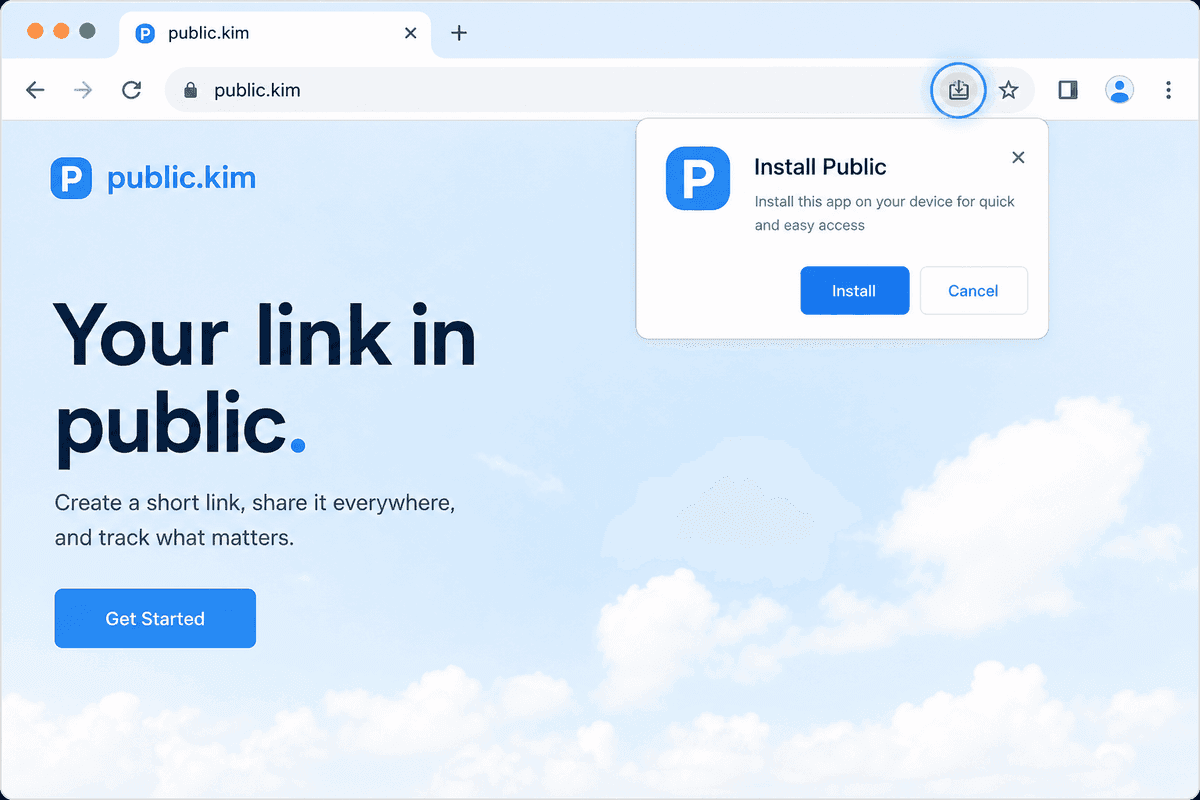 ## デスクトップブラウザにインストールする
Chrome、Edge、Brave、Opera (Chromium ブラウザ)
- を開くpublic.kim そしてサインインします。
- アドレス バーで インストール アイコン (下矢印が付いた小さなモニター) を探すか、ブラウザ メニューを開いて インストール Public… / アプリ → このサイトをインストール を選択します。
- 確認します。 Public は スタート メニュー/アプリケーションに追加され、タスクバー/ドックに固定できます。
サファリ (macOS)
- を開くpublic.kim サファリの場合。
- 「ファイル」→「ドックに追加…」を選択します。
- 名前を確認し、追加をクリックします。
Android (ブラウザPWA) にインストールします
Google Play のネイティブ アプリが不要な場合でも、Web サイトを PWA としてインストールできます。
- を開くpublic.kim Chrome の場合。
- メニュー (⋮) をタップし、アプリのインストール または ホーム画面に追加 を選択します。
- [インストール] をタップします。
Public は独自のアイコンとともにホーム画面に表示されます。
ネイティブAndroidアプリプッシュ通知、アプリ内アップデート、ビデオのピクチャー・イン・ピクチャーを提供します。 Google Play を使用できない場合は、PWA が最適な選択肢です。
iPhone または iPad にインストールする
ネイティブ iOS アプリが利用可能な場合は、それを優先します — を参照してください。iOS アプリをインストールする。 Web サイトをホーム画面に追加することもできます。
- を開くpublic.kim サファリの場合。
- [共有] ボタンをタップします。
- [ホーム画面に追加] をタップして確認します。
ネイティブ iOS アプリはバンドル ID ** を使用しますin.publicapp.ios** さらに、「ホーム」タブのナビゲーション、プッシュ通知、および App Store アップデートが追加されます。 PWA は、同じ Web サイトへの Safari ホーム画面のショートカットです。
インストール後の通知
インストールされたアプリを初めてロードするとき、ブラウザーは 通知許可を要求する場合があります。プッシュ通知の受信を許可します。見るウェブプッシュ通知彼らが到着しなかったら。
アンインストール
- デスクトップ: インストールされているウィンドウで Public を開き、ウィンドウ メニューから アンインストール Public を選択します。
- モバイル: ホーム画面のアイコンを長押しし、アンインストール または 削除 を選択します。
## 関連している
-ウェブプッシュ通知-通知-iOS アプリをインストールする
よくある質問
- PWA は Google Play アプリと同じですか?
- いいえ。PWA はブラウザからインストールされ、ストアの掲載情報が利用できない場合に最適です。ネイティブ Android および iOS アプリには、プッシュ通知とプラットフォームのアップデートが追加されています。 iOS では、App Store で Public (バンドル ID in.publicapp.ios) を検索することもできます。
- Public を iPhone にインストールするにはどうすればよいですか?
- App Store で Public (バンドル ID in.publicapp.ios) を検索するか、Safari で public.kim を開き、[共有] をタップして、[ホーム画面に追加] をタップします。