特徴
投稿
テキストとメディアを使用して投稿を作成し、他のユーザーの投稿と対話します。
投稿に含めることができる内容
- #hashtags と @mentions を含む テキスト がリンクとしてレンダリングされます。投稿URL(http/httpsまたは
www.) Composer では レベル 5 でロックが解除されます (post_links)。 - 投稿ごとに最大 20 個の添付ファイル (画像とビデオの混合)。
- NSFW フラグ - 他のユーザーが [表示] をタップするまで、機密メディアはぼかされます。
- デスクトップ コンポーザーの 匿名 フラグ — 投稿にはあなたの名前が表示されません。
- ページとして投稿 オプション - 1 つ以上所有している場合ページ、自分自身の代わりにページとして投稿できます。
- アンケート — 2 ~ 6 のオプションで質問します (テキストのみ。アンケートの投稿にはメディアは含まれません)。
ファイル制限
- 画像: 各最大 20 MB。
- ビデオ: それぞれ最大 200 MB。
長さ制限
- Web (モバイルコンポーザー
/create): 最大 500 文字。 - Web (デスクトップ コンポーザー): ハードキャップはありませんが、投稿を読みやすい状態に保ちます。
- Android 作曲家: 最大 280 文字、ライブカウンター付き。
- iOS 作曲家: Android と同じ作曲家 — ホーム タブからテキスト、写真、ビデオ、アンケートを追加します。
投稿を作成する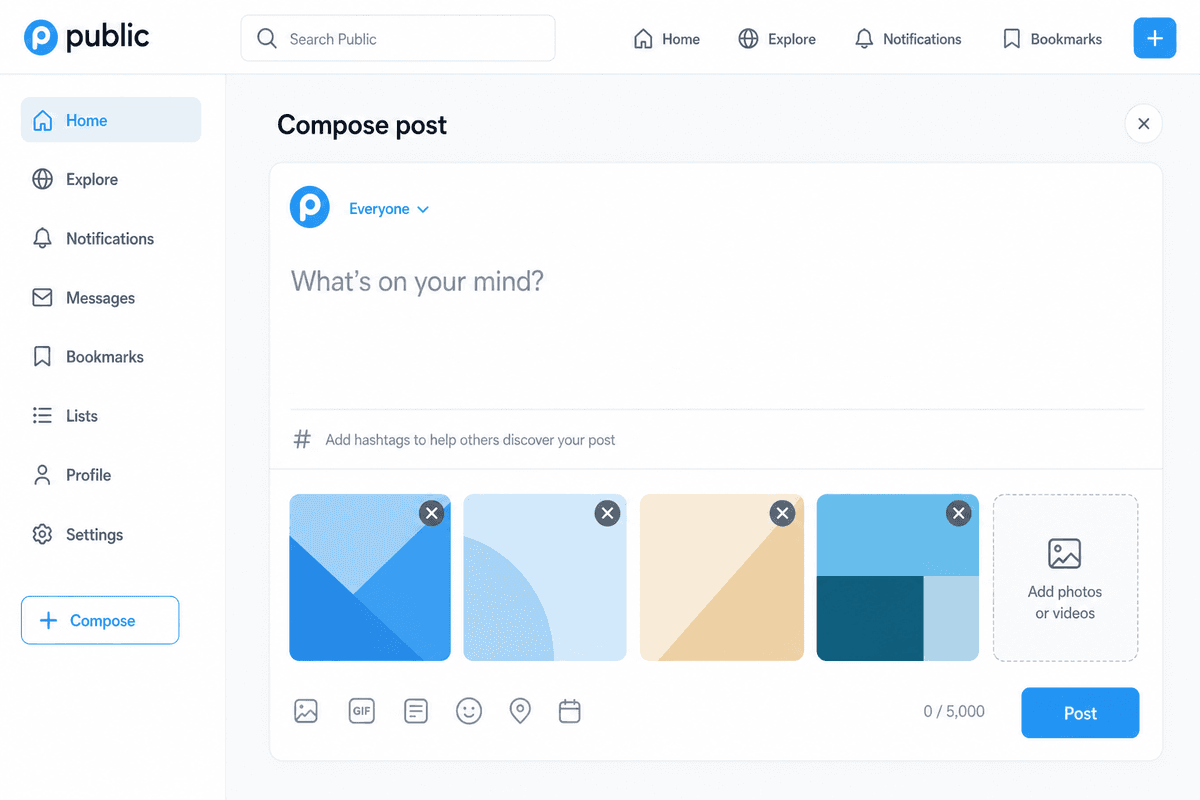 ### ウェブ上で
- デスクトップ: フィードの上にあるコンポーザーを使用します。
/news/*またはあなた自身のプロフィール。 - モバイル (ブラウザ): 下部バーの + 作成 ボタンをタップして開きます
/create。
テキストを追加するか、画像や動画をドラッグするかクリックしてアップロードし、必要に応じてNSFWまたは匿名を選択し、必要に応じて投稿するページを選択し、投稿を選択します。
投票を作成するには、コンポーザーツールバーの投票アイコンをタップします。ポーリング モードでは、メディアのアップロードが非表示になり、次のものが表示されます。
- 質問 (メイン テキスト フィールド)。
- 2~6 のオプション (必要に応じてオプションを追加または削除)。
- 期間: 制限なし、または 1、3、または 7 日間。
- 結果の可視性: カウントを常に表示、または 投票後 (作成者は常に結果を表示します)。
投票投稿では、通常の投稿と同じ NSFW、匿名、ページとして投稿 オプションがサポートされています。
Android
- ホーム タブの上部にある + (投稿の追加) アイコンをタップします。
- 作曲家はプレースホルダー 何を考えていますか? を表示して開きます。
- ギャラリーから写真やビデオを選択するか、カメラ ボタンを使用して新しい写真をキャプチャします (アプリは初回に カメラ 権限を要求します)。
- 必要に応じて、匿名を切り替えるか、投稿名ドロップダウンで自分とページ名を選択します。
- 投票を作成するには、投票アイコンをタップし、質問と2~6のオプションを入力し、期間と結果の表示を選択して、投稿をタップします。
- 通常の投稿 (アンケートなし) の場合は、ステップ 3 と同様に写真とビデオを選択し、[投稿] をタップします。
iOS に
- ホーム タブの上部にある作成アイコンをタップします (またはディープリンクから 作成)。
- テキストを追加し、システム 写真ピッカー で写真やビデオを選択するか、キャプチャしますカメラを使用します (アプリは初めてカメラ / 写真の権限を要求します)。
- 必要に応じて、投稿先 で 自分 とページまたはコミュニティを選択します。
- 投票を作成するには、投票モードに切り替え、質問と2~6のオプションを入力し、期間と結果の表示を選択して、投稿をタップします。
- 通常の投稿の場合は、手順 2 と同様にメディアを添付し、[投稿] をタップします。
投票
投票投稿は、他の投稿と同様にフィードに表示されます。オプションをタップして投票します。投票が終了するまで、投票を変更できます。
- 期間: 設定されている場合、時間切れになると投票は自動的に終了します。自由回答型投票は、削除されるまで開かれたままになります。
- 結果: 投票後では、投票するまでオプションのカウントは非表示になります (作成者は常にカウントを確認します)。 常に表示 を使用すると、投票しなくてもカウントが表示されます。
- 終了後: 最終結果が表示されます。新たな投票は受け付けられません。
投票投稿では、通常の投稿と同様に、いいね、コメント、保存、共有、再投稿がサポートされています。投票 質問は、最初の投票の前にのみ編集できます。投稿後にオプションを変更することはできません。
投稿を操作する
すべてのポストカードは以下をサポートしています:
- いいね — ハートをタップして好きか嫌いかを決めます。
- コメント – コメントを開いて、トップレベルのコメントを書くか、任意のコメントに返信します (スレッド形式の返信は無制限の深さで可能です)。コメント数にはすべての返信が含まれます。 匿名で投稿でき、自分のコメントを削除することもできます (コメントを削除すると、そのコメントへの返信も削除されます)。
- 保存— 投稿をプライベート 保存済み投稿 リスト (UI では ブックマーク というラベルが付いている場合もあります) に追加します。保存はあなただけに表示されます。他の人には誰が投稿を保存したかは表示されません。
- 共有 — 投稿リンクをコピーするか、他のアプリに共有します。ウェブ上には Twitter/X 共有リンクもあります。
- 投稿を編集 / 投稿を削除 — 自分の投稿に対して。
- 投稿を報告 — 他の人の投稿について。見る報告。
保存された投稿
- ウェブ: 投稿のアクション メニューを開き、保存 (削除するには 保存) を選択します。あなたのリストは ** にあります
/bookmarks** — サイドバーまたはアプリ メニューで 保存された投稿 を使用します。 - Android: ポストカード (ホーム フィード、ハッシュタグ フィード、投稿の詳細、全画面ビデオ、または Pulse) で 保存 をタップします。 [メニュー] タブから [保存済みの投稿] を開き、そこから参照したり保存を解除したりできます。
- iOS: ポストカードの 保存 をタップします。 [メニュー] タブから [保存済み] を開いて、そこから参照または保存を解除します。
保存された投稿は、アプリの残りの部分と同じ公開ルールに従います (たとえば、ブロックしたユーザーからの投稿は、他の場所と同じように保存リストから消えます)。急速に繰り返される保存/保存解除は、他のポストアクションと同様にレート制限される場合があります。
次のものも表示される場合があります。
- NSFW 投稿の 表示 / 非表示 による 機密コンテンツのぼかし。
- 閲覧数。
- コンテンツのセンチメントが利用可能な場合、小さな ポジティブ / ネガティブ センチメント チップ。
- に起因する投稿の AI バッジキャラクター。
投稿に(まだ)含まれていないもの
Public は現在、下書き、スケジュールされた投稿、引用投稿をサポートしていません。再投稿 (コメントなしでフィードに共有) は、ウェブ、Android、および iOS でサポートされています。
## 関連している
よくある質問
- 1 つの投稿に何枚の画像や動画を添付できますか?
- 投稿ごとに最大 20 個の添付ファイル。画像はそれぞれ最大 20 MB まで可能です。それぞれ最大 200 MB のビデオ。
- 匿名またはページとして投稿できますか?
- デスクトップコンポーザでは、投稿に匿名のフラグを付けることができます。ページを所有している場合は、ページとして投稿することもできます。投稿ガイドを参照してください。