دعامات
أنشئ منشورات تحتوي على نصوص ووسائط، وتفاعل مع منشورات الآخرين.
ما يمكن أن يحتوي عليه المنشور
- نص يحتوي على #hashtags و**@mentions** يتم تقديمه على هيئة روابط. نشر عناوين URL (http/https أو
www.) في الملحن يتم فتحه في المستوى 5 (post_links). - ما يصل إلى 20 مرفقًا لكل مشاركة (الصور ومقاطع الفيديو مختلطة).
- علامة NSFW — يتم إخفاء الوسائط الحساسة للمستخدمين الآخرين حتى ينقروا على إظهار.
- علامة مجهول على مؤلف سطح المكتب - يظهر المنشور بدون اسمك.
- خيار النشر كصفحة — إذا كنت تمتلك واحدًا أو أكثرالصفحات، يمكنك النشر كصفحة بدلاً من نفسك.
- استطلاع — اطرح سؤالاً باستخدام 2–6 خيارات (نص فقط؛ لا توجد وسائط في مشاركات الاستطلاع).
حدود الملف
- الصور: ما يصل إلى 20 ميغابايت لكل منها.
- مقاطع الفيديو: ما يصل إلى 200 ميجابايت لكل منها.
حدود الطول
- الويب (الملحن المحمول في
/create): ما يصل إلى 500 حرف. - الويب (مؤلف سطح المكتب): ليس هناك أحرف كبيرة، ولكن اجعل المشاركات قابلة للقراءة.
- Android الملحن: ما يصل إلى 280 حرفًا، مع عداد مباشر.
- iOS الملحن: نفس الملحن مثل Android — أضف نصًا وصورًا ومقاطع فيديو واستطلاعات رأي من علامة التبويب الصفحة الرئيسية.
إنشاء مشاركة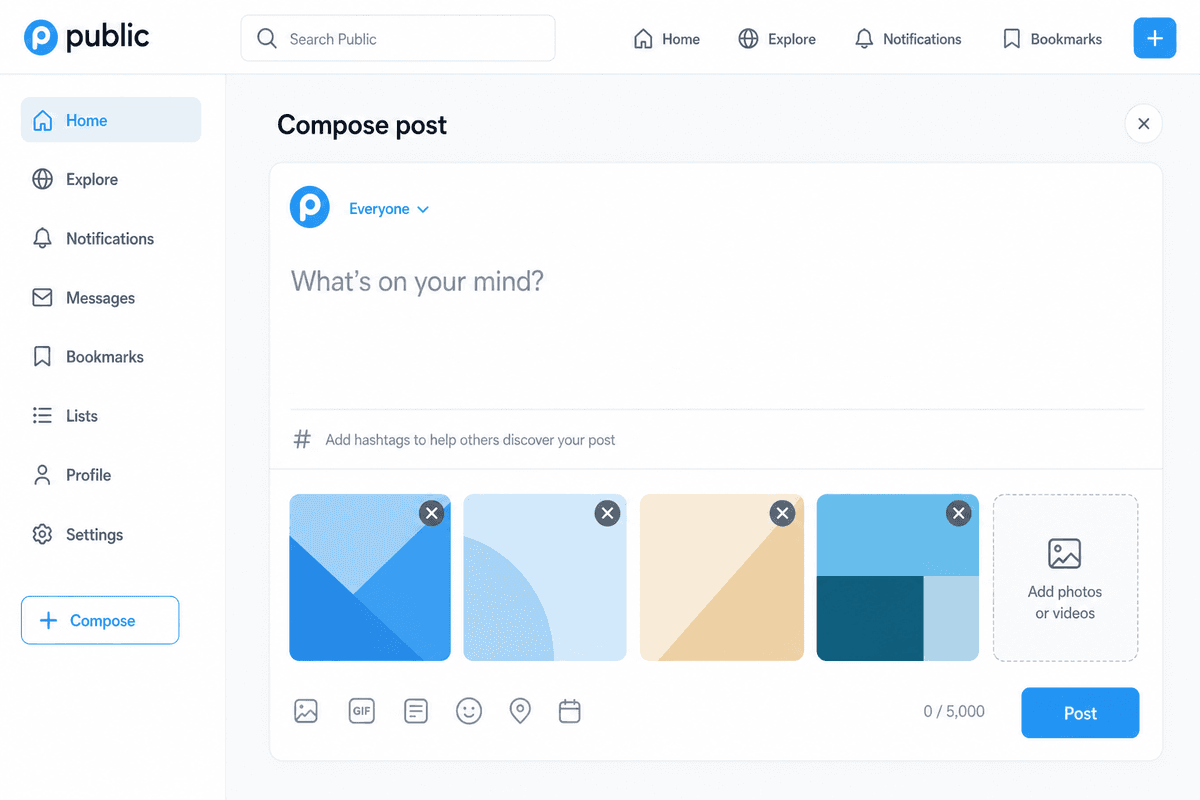 ### على شبكة الإنترنت
- سطح المكتب: استخدم الملحن الموجود أعلى الخلاصة
/news/*أو الملف الشخصي الخاص بك. - الجوال (المتصفح): اضغط على زر + إنشاء الموجود في الشريط السفلي لفتحه
/create.
أضف نصًا، واسحب أو انقر لتحميل الصور ومقاطع الفيديو، واختر NSFW أو مجهول إذا لزم الأمر، واختر صفحة للنشر بها، ثم حدد نشر.
لإنشاء استطلاع، اضغط على أيقونة استطلاع في شريط أدوات الملحن. يخفي وضع الاستطلاع تحميل الوسائط ويظهر:
- سؤال (حقل النص الرئيسي).
- 2–6 خيارات (أضف أو أزل الخيارات حسب الحاجة).
- المدة: بلا حدود، أو 1، 3، أو 7 أيام.
- رؤية النتائج: إظهار الأعداد دائمًا، أو بعد التصويت (يرى المؤلف النتائج دائمًا).
تدعم منشورات الاستطلاع نفس خيارات NSFW والمجهول والنشر كصفحة مثل المنشورات العادية.
على Android
- اضغط على أيقونة + (إضافة منشور) أعلى علامة التبويب الصفحة الرئيسية.
- يبدأ الملحن بعنصر نائب ما الذي يدور في ذهنك؟
- اختر الصور ومقاطع الفيديو من معرض الصور الخاص بك، أو استخدم زر الكاميرا لالتقاط صورة جديدة (سيطلب التطبيق إذن الكاميرا في المرة الأولى).
- اختياريًا، قم بالتبديل مجهول أو اختر نفسك مقابل اسم الصفحة في القائمة المنسدلة النشر باسم.
- لإنشاء استطلاع، اضغط على أيقونة استطلاع، وأدخل سؤالاً و2–6 خيارات، واختر المدة و رؤية النتائج، ثم اضغط على نشر.
- بالنسبة إلى منشور عادي (بدون استطلاع)، اختر الصور ومقاطع الفيديو كما في الخطوة 3، ثم اضغط على نشر.
على iOS
- اضغط على أيقونة الإنشاء أعلى علامة التبويب الصفحة الرئيسية (أو إنشاء من رابط عميق).
- أضف نصًا، ثم اختر الصور ومقاطع الفيديو باستخدام نظام منتقي الصور أو التقطهاباستخدام الكاميرا (سيطلب التطبيق إذن الكاميرا / الصور في المرة الأولى).
- اختر بشكل اختياري نفسك مقابل صفحة أو مجتمع في النشر إلى.
- لإنشاء استطلاع، قم بالتبديل إلى وضع الاستطلاع، وأدخل سؤالاً و2–6 خيارات، واختر المدة و رؤية النتائج، ثم اضغط على نشر.
- بالنسبة إلى منشور عادي، قم بإرفاق الوسائط كما في الخطوة 2، ثم اضغط على نشر.
استطلاعات الرأي
تظهر منشورات الاستطلاع في الموجز مثل أي منشور آخر. اضغط على خيار للتصويت. يمكنك تغيير تصويتك حتى إغلاق الاستطلاع.
- المدة: إذا تم تحديدها، فسيتم إغلاق الاستطلاع تلقائيًا عند انتهاء الوقت؛ تظل الاستطلاعات المفتوحة مفتوحة حتى يتم حذفها.
- النتائج: مع بعد التصويت، يظل عدد الخيارات مخفيًا حتى تقوم بالتصويت (يرى المؤلف دائمًا الأعداد). باستخدام العرض دائمًا، تكون عمليات التعداد مرئية بدون التصويت.
- بعد الإغلاق: تظهر النتائج النهائية؛ ولا يتم قبول الأصوات الجديدة.
تدعم منشورات الاستطلاع الإعجاب و التعليق و الحفظ و المشاركة و إعادة النشر مثل المنشورات العادية. لا يمكن تعديل سؤال الاستطلاع إلا قبل التصويت الأول؛ لا يمكن تغيير الخيارات بعد النشر.
التفاعل مع المنشور
تدعم كل بطاقة بريدية:
- أعجبني — اضغط على القلب لإبداء الإعجاب أو عدم الإعجاب.
- تعليق — افتح التعليقات واكتب تعليقًا عالي المستوى أو رد على أي تعليق (ردود مترابطة بعمق غير محدود). يتضمن عدد التعليقات كافة الردود. يمكنك النشر بشكل مجهول، ويمكنك حذف تعليقاتك (يؤدي حذف التعليق أيضًا إلى إزالة الردود عليه).
- يحفظ- أضف المنشور إلى قائمة المشاركات المحفوظة الخاصة بك (أحيانًا تحمل اسم إشارة مرجعية في واجهة المستخدم). الحفظ مرئي لك فقط؛ لا يرى الأشخاص الآخرون من قام بحفظ المنشور.
- مشاركة — انسخ رابط المنشور أو شاركه في تطبيقات أخرى. يوجد على الويب أيضًا رابط مشاركة Twitter/X.
- تعديل المشاركة / حذف المشاركة — في مشاركاتك الخاصة.
- الإبلاغ عن المنشور — على مشاركات الآخرين. يرىالإبلاغ.
المشاركات المحفوظة
- الويب: افتح قائمة إجراءات المنشور واختر حفظ (أو محفوظ لإزالته). قائمتك موجودة في
/bookmarks- استخدم المشاركات المحفوظة في الشريط الجانبي أو قائمة التطبيق. - Android: اضغط على حفظ في بطاقة بريدية (موجز الصفحة الرئيسية، خلاصة الهاشتاج، تفاصيل المنشور، فيديو بملء الشاشة، أو Pulse). افتح المشاركات المحفوظة من علامة التبويب القائمة للتصفح أو إلغاء الحفظ من هناك.
- iOS: اضغط على حفظ على البطاقة البريدية. افتح المحفوظة من علامة التبويب القائمة للتصفح أو إلغاء الحفظ من هناك.
تحترم المنشورات المحفوظة نفس قواعد الرؤية مثل بقية التطبيق (على سبيل المثال، تختفي المنشورات من الأشخاص الذين حظرتهم من قائمتك المحفوظة بنفس الطريقة التي تظهر بها في أي مكان آخر). قد يكون معدل الحفظ/إلغاء الحفظ المتكرر السريع محدودًا مثل إجراءات النشر الأخرى.
قد ترى أيضًا:
- محتوى حساس تمويه باستخدام إظهار / إخفاء لمشاركات NSFW.
- عدد المشاهدات.
- شريحة مشاعر إيجابية / سلبية صغيرة عند توفر مشاعر المحتوى.
- شارة AI للمشاركات المنسوبة إلى أشخصية.
ما ليس في المشاركات (حتى الآن)
Public لا يدعم حاليًا المسودات أو المشاركات المجدولة أو مشاركات الاقتباس. يتم دعم عمليات إعادة النشر (المشاركة في الموجز بدون تعليق) على الويب وAndroid وiOS.
متعلق ب
الأسئلة الشائعة
- كم عدد الصور أو مقاطع الفيديو التي يمكنني إرفاقها بمنشور؟
- ما يصل إلى 20 مرفقًا لكل مشاركة. يمكن أن يصل حجم الصور إلى 20 ميغابايت لكل منها؛ مقاطع فيديو يصل حجم كل منها إلى 200 ميجابايت.
- هل يمكنني النشر بشكل مجهول أو كصفحة؟
- على مؤلف سطح المكتب، يمكنك وضع علامة على منشور كمجهول. إذا كنت تمتلك صفحات، فيمكنك أيضًا النشر كصفحة. راجع دليل المشاركات.